重裝電腦系統是一個常見的操作,但若處理不當可能導致重要數據丟失。本文將詳細介紹在重裝系統前如何妥善處理數據,以及系統重裝的具體步驟,幫助您安全高效地完成整個過程。
一、重裝系統前的數據處理
數據處理是重裝系統前最關鍵的一步,確保您的重要文件和設置不會丟失。
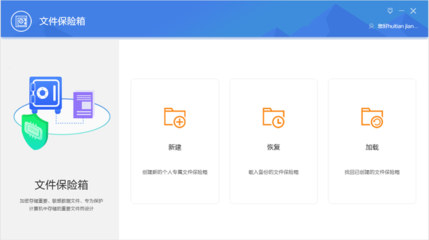
- 備份重要數據
- 文檔與媒體文件:將桌面、文檔、圖片、視頻和音樂文件夾中的重要文件復制到外部硬盤、U盤或云存儲(如百度網盤、OneDrive)。
- 應用程序數據:備份瀏覽器書簽、電子郵件、聊天記錄(如微信、QQ)和軟件設置。許多軟件提供導出功能,或可直接復制相關文件夾。
- 系統設置:記錄網絡配置、驅動程序版本和軟件許可證密鑰,以便重裝后快速恢復。
- 檢查備份完整性
- 在備份完成后,隨機打開幾個文件確認數據無誤。建議使用校驗工具(如MD5檢查)確保大文件完整。
- 準備系統安裝介質
- 下載官方系統鏡像(如Windows 10/11 ISO文件),并使用工具(如Rufus)制作啟動U盤。確保U盤容量足夠(通常8GB以上)。
二、重裝系統步驟
完成數據備份后,即可開始重裝系統。以下以Windows系統為例,步驟適用于多數情況。
- 進入BIOS/UEFI設置
- 重啟電腦,在啟動時按特定鍵(如Del、F2或F12)進入BIOS/UEFI界面。
- 在啟動選項中,將U盤設置為第一啟動設備,保存設置并退出。
- 啟動系統安裝程序
- 電腦從U盤啟動后,進入Windows安裝界面。選擇語言、時間和鍵盤偏好,點擊“現在安裝”。
- 輸入產品密鑰(如有),或選擇“我沒有產品密鑰”稍后激活。
- 分區與格式化
- 在“您想將Windows安裝在哪里?”界面,選擇現有系統分區(通常為C盤)。
- 建議先刪除舊分區(點擊“刪除”),然后新建分區并格式化,以確保干凈安裝。注意:此操作會清除分區數據,請確保已備份。
- 安裝系統
- 選擇新建的分區,點擊“下一步”開始安裝。系統將自動復制文件并重啟多次,全程無需干預。
- 安裝完成后,按照提示設置用戶名、密碼和隱私選項。
- 重裝后數據處理與恢復
- 安裝必要的驅動程序(可從電腦制造商官網下載),然后連接備份設備,將重要文件復制回電腦。
- 重新安裝常用軟件,并導入備份的設置數據。運行Windows更新以確保系統安全。
三、注意事項
- 在重裝前,確保電腦連接穩定電源,避免中途斷電導致系統損壞。
- 如果使用固態硬盤(SSD),建議在BIOS中啟用AHCI模式以優化性能。
- 對于不熟悉操作的用戶,可尋求專業人士幫助,或使用系統還原工具簡化過程。
通過以上步驟,您可以安全地重裝系統并保護數據。記得定期備份數據,以防未來意外發生。