隨著智能電視機的普及,許多用戶希望通過連接電腦實現更大屏幕的數據處理、辦公或娛樂。本文將詳細介紹電腦與智能電視機連接的步驟和數據處理應用場景。
一、連接方式
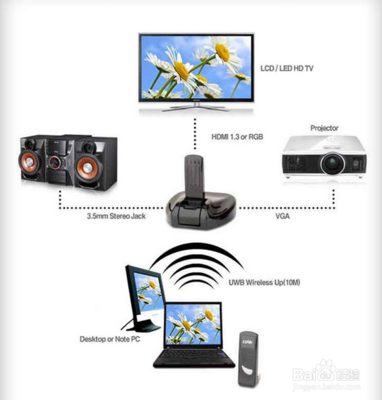
- HDMI連接(推薦)
- 確保電腦和電視機都配備HDMI接口。
- 使用HDMI線連接電腦的HDMI輸出口和電視機的HDMI輸入口。
- 打開電視機,切換信號源至對應的HDMI通道。
- 電腦通常會自動識別并擴展或復制顯示。
- 無線連接
- 對于支持Miracast或Wi-Fi Direct的設備和電視機:
- 在電視機設置中開啟屏幕鏡像或無線顯示功能。
- 在電腦上打開“投影”設置(Windows可通過Win+P快捷鍵),選擇“連接到無線顯示器”。
- 使用第三方應用(如Chromecast或AirPlay)進行流媒體傳輸。
- VGA或DisplayPort連接
- 如果設備較舊,可使用VGA或DisplayPort線連接,但可能需要額外音頻線傳輸聲音。
二、數據處理應用
連接后,智能電視機可作為擴展顯示屏,提升數據處理效率:
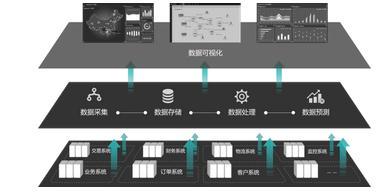
- 數據可視化:在大屏幕上展示Excel圖表、PowerPoint報告或數據儀表板,便于團隊協作分析。
- 編程與開發:擴展工作區,同時查看代碼、文檔和測試結果,減少窗口切換。
- 多媒體編輯:處理視頻、圖片或音頻文件時,電視機提供更精準的色彩和細節預覽。
- 遠程辦公:通過電視機共享屏幕進行視頻會議,展示數據內容。
三、注意事項
- 分辨率設置:調整電腦顯示設置以匹配電視機的最佳分辨率,避免畫面模糊。
- 音頻輸出:如果使用HDMI,音頻通常自動傳輸;其他連接方式需檢查音頻設置。
- 延遲問題:無線連接可能略有延遲,適合一般數據處理,但對實時操作要求高的任務建議用有線連接。
通過以上方法,用戶可以輕松連接電腦與智能電視機,充分利用大屏幕優勢優化數據處理流程。